
Teknik not
Core ML Performansını Xcode’da Ölçme: iPhone’da Yerel Yapay Zekâ
Bir yapay zekâ modelinin iPhone’da çevrimdışı çalışması tek başına iyi bir deneyim demek değildir. İlk yükleme uzun sürebilir, bazı işlemler beklenenden farklı donanım biriminde çalışabilir veya gerçek kullanıcı girdilerinde tahmin gecikebilir. Core ML performans raporu, modeli uygulamaya bağlamadan önce bu davranışları gerçek bir Mac ya da bağlı Apple cihazında incelemenizi sağlar.
Core ML performans raporu ne gösterir?
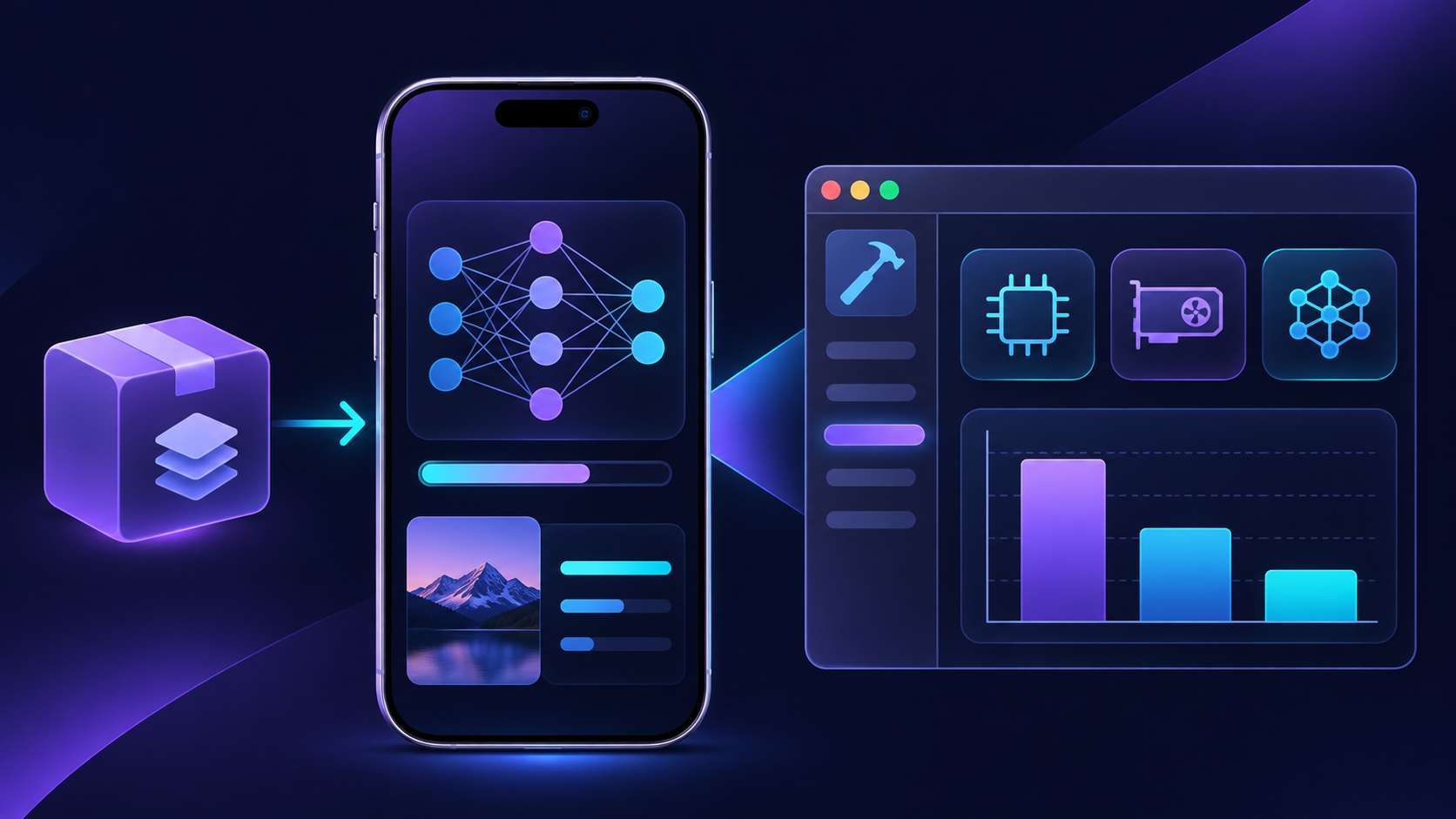
Xcode’daki model görüntüleyicisinin Performance bölümünde oluşturulan rapor; modelin yüklenme ve tahmin sürelerini, ayrıca işlemlerin CPU, GPU veya Neural Engine üzerindeki dağılımını gösterir. Ölçüm, seçtiğiniz donanımda yapılır; bu yüzden hedefiniz eski bir iPhone ise yalnızca geliştirici Mac’inizdeki sonucu yeterli saymayın.
Rapor bellek kullanımını veya güç tüketimini ölçmez. Ayrıca bir işlemin Neural Engine ile uyumlu görünmesi, mutlaka orada çalışacağı anlamına gelmez: Core ML, işlem birimleri arasındaki veri aktarımı gibi maliyetleri de hesaba katar. Bu nedenle rapor, uygulama içindeki bütün deneyimi tek başına temsil etmez.
Modeli uygulamaya eklemeden önce izlenecek yol
1. Girdi ve çıktı sözleşmesini kontrol edin
Model dosyasını Xcode’da açıp beklediği girdi türünü, boyutunu ve ürettiği çıktıyı inceleyin. Görüntü modeli örneğin belirli boyutta bir piksel tamponu bekleyebilir. Uygulamadaki ön işleme adımı bununla eşleşmezse tahmin hatası alabilir veya gereksiz dönüştürme maliyeti oluşabilir.
2. Performance sekmesinde hedef cihazı seçin
Modeli Xcode’da açın, Performance sekmesinden yeni rapor başlatın ve uygulamanın çalışacağı cihazı seçin. Aynı modeli farklı compute-unit yapılandırmalarıyla karşılaştırabilirsiniz. Test sırasında arka planda yoğun iş yapan uygulamaları kapatın; rapor, o an ölçtüğü cihaza ait sonuç verir.
3. Yükleme süresini ve tahmin süresini ayırın
Modelin belleğe alınması ile tek bir tahminin tamamlanması farklı aşamalardır. Kamera ekranında anlık yanıt gerekiyorsa tahmin gecikmesi; özelliğe ilk girişte bekleme hissediliyorsa modelin ilk yüklenmesi daha görünür olabilir. Bir ortalama sayıya bakıp geçmek yerine, iş akışında kullanıcıyı bekleten aşamayı bulun.
Swift tarafında compute unit seçimini görünür kılın
Core ML yapılandırması, modelin hangi işlem birimlerini kullanabileceğini belirler. Aşağıdaki örnekte tüm uygun birimlere izin verilir; model sınıfı, tahmin metodu ve girdi türü eklediğiniz modele göre Xcode tarafından oluşturulur:
import CoreML

let configuration = MLModelConfiguration()
configuration.computeUnits = .all
let model = try MyModel(configuration: configuration)

// Xcode’un model için oluşturduğu prediction metodunu çağırın.
Bu ayar en hızlı sonucu garanti etmez; kullanılabilecek donanımı belirtir. Modeli farklı seçeneklerle karşılaştırın ve kararı gerçek uygulama ölçümlerine göre verin. Core ML Tools ile dönüştürme yapıyorsanız, model formatı ve minimum iOS sürümü de dağıtım hedefinizle uyumlu olmalıdır.
Sonuçları ürün kararına çevirin
- Testi hedeflediğiniz gerçek cihaz ve iOS sürümünde tekrarlayın.
- Üretime yakın girdi boyutları ve ön işleme adımlarını kullanın.
- İlk yükleme ile tekrarlanan tahminleri ayrı değerlendirin.
- İşlem birimi dağılımını inceleyin; uyumlu olmak, o birimin seçileceğini garanti etmez.
- Bellek, ısı ve pil etkisini ayrıca, uygulama akışı içinde ölçün.
Model raporu, pahalı uygulama değişikliklerine girmeden önce aday modelleri ve yapılandırmaları elemek için kullanışlıdır. Fakat nihai karar, uygulamanın kendi ölçümleriyle verilmelidir: modelin tek başına hızlı görünmesi, ekranın, veri hazırlamanın ve diğer işlerin de hızlı olacağı anlamına gelmez.